শেয়ার্ড হোস্টিং থেকে WordPress VPS মাইগ্রেশনে সাতটা পর্ব: সার্ভার বাছাই ও নিরাপদ করা, ওয়েব স্ট্যাক ইনস্টল (Nginx, PHP-FPM, MariaDB), ফাইল আর ডেটাবেস কপি, কনফিগারেশন আপডেট, বদলানোর আগে নতুন সার্ভারে টেস্ট, DNS বদল, তারপর SSL আর ব্যাকআপ। সাবধানে করলে ভিজিটর সাইট দ্রুত হওয়া ছাড়া আর কিছুই টের পান না।
সম্প্রতি নিজের সাইট আর কয়েকটা ক্লায়েন্ট সাইটে ঠিক এটাই করেছি: নতুন Ubuntu VPS, Nginx, PHP 8.5, MariaDB, ফায়ারওয়াল, শুধু কী দিয়ে SSH, ফ্রি SSL আর GitHub থেকে অটোমেটিক ডিপ্লয়। এই গাইডে একই ধাপগুলো সহজ ভাষায় আছে, যে সিদ্ধান্তগুলো গুরুত্বপূর্ণ সেগুলোসহ।
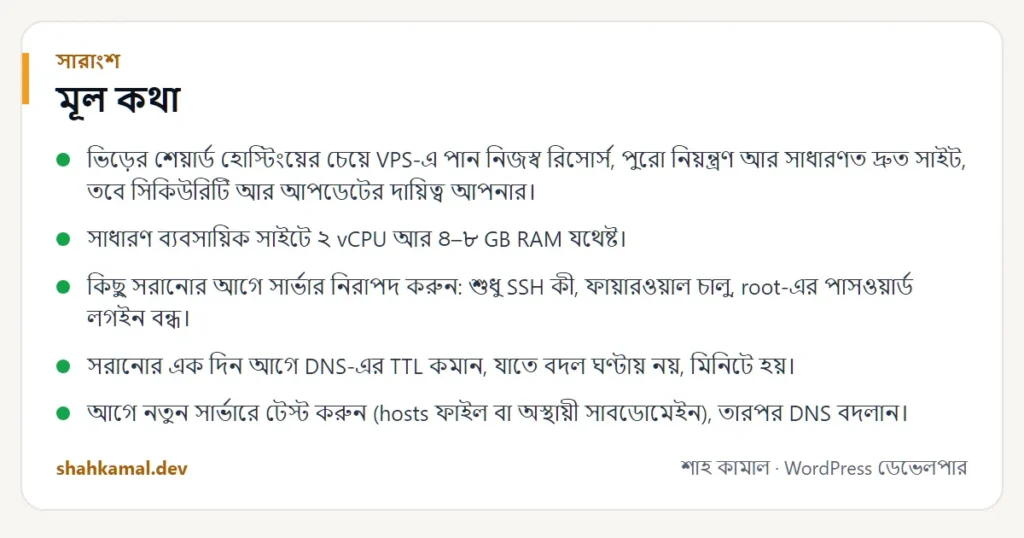
মূল কথা
- ভিড়ের শেয়ার্ড হোস্টিংয়ের চেয়ে VPS-এ পান নিজস্ব রিসোর্স, পুরো নিয়ন্ত্রণ আর সাধারণত দ্রুত সাইট, তবে সিকিউরিটি আর আপডেটের দায়িত্ব আপনার।
- সাধারণ ব্যবসায়িক সাইটে ২ vCPU আর ৪–৮ GB RAM যথেষ্ট।
- কিছু সরানোর আগে সার্ভার নিরাপদ করুন: শুধু SSH কী, ফায়ারওয়াল চালু, root-এর পাসওয়ার্ড লগইন বন্ধ।
- সরানোর এক দিন আগে DNS-এর TTL কমান, যাতে বদল ঘণ্টায় নয়, মিনিটে হয়।
- আগে নতুন সার্ভারে টেস্ট করুন (hosts ফাইল বা অস্থায়ী সাবডোমেইন), তারপর DNS বদলান।
- পুরোনো হোস্টিং এক-দুই সপ্তাহ ব্যাকআপ হিসেবে রাখুন।
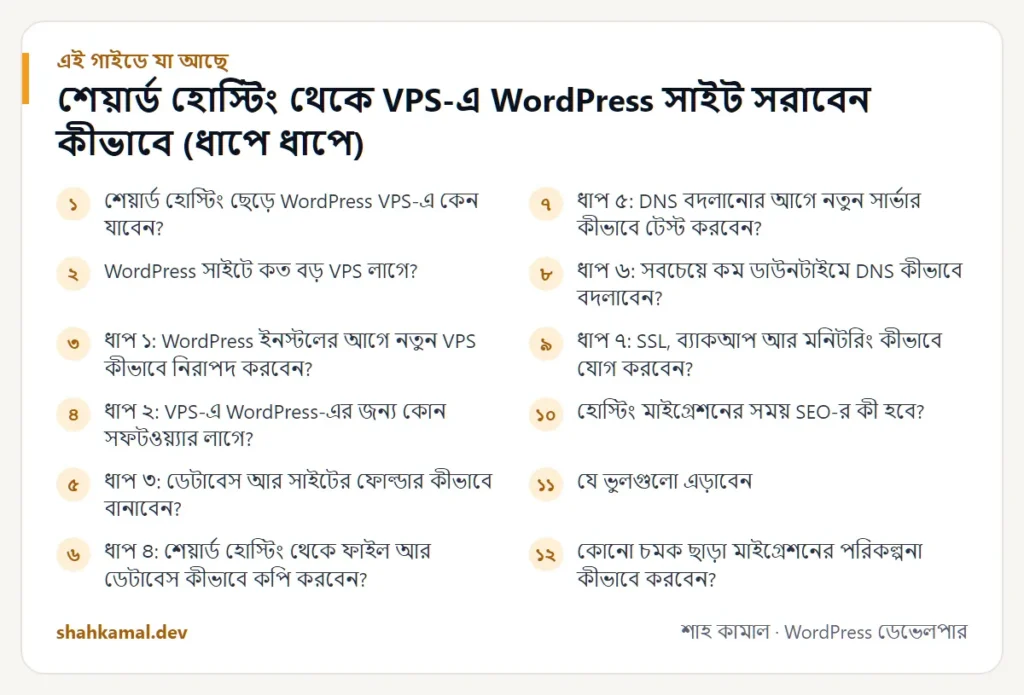
শেয়ার্ড হোস্টিং ছেড়ে WordPress VPS-এ কেন যাবেন?
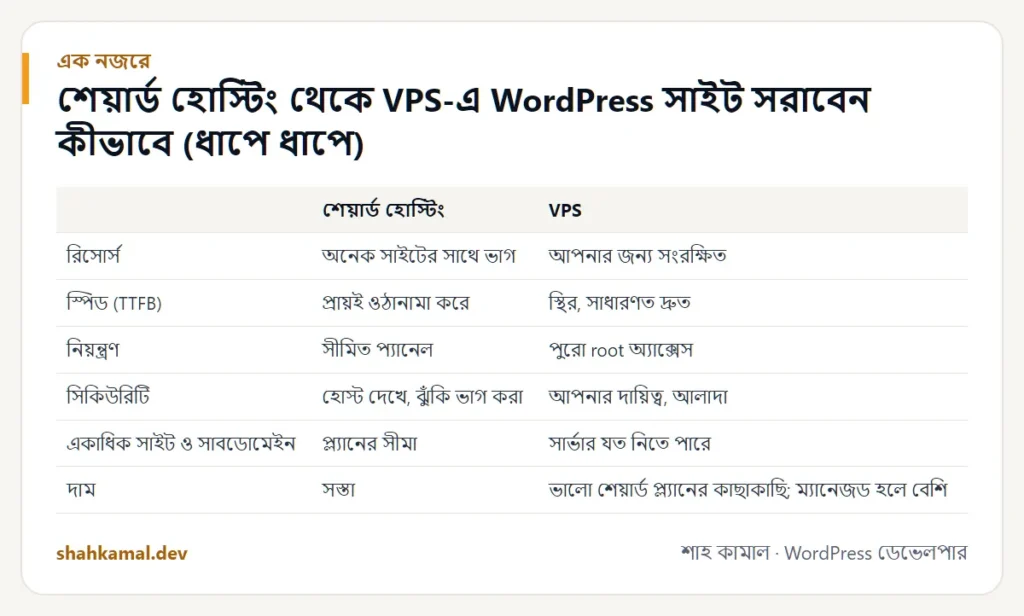
শেয়ার্ড হোস্টিং এক সার্ভারে শত শত ওয়েবসাইট রাখে। পাশের সাইটে হঠাৎ ট্রাফিক বাড়লে বা ম্যালওয়্যার ঢুকলে আপনার সাইটেও তার প্রভাব পড়ে। সার্ভারের বেশিরভাগ সেটিংও বদলাতে পারেন না।
| শেয়ার্ড হোস্টিং | VPS | |
|---|---|---|
| রিসোর্স | অনেক সাইটের সাথে ভাগ | আপনার জন্য সংরক্ষিত |
| স্পিড (TTFB) | প্রায়ই ওঠানামা করে | স্থির, সাধারণত দ্রুত |
| নিয়ন্ত্রণ | সীমিত প্যানেল | পুরো root অ্যাক্সেস |
| সিকিউরিটি | হোস্ট দেখে, ঝুঁকি ভাগ করা | আপনার দায়িত্ব, আলাদা |
| একাধিক সাইট ও সাবডোমেইন | প্ল্যানের সীমা | সার্ভার যত নিতে পারে |
| দাম | সস্তা | ভালো শেয়ার্ড প্ল্যানের কাছাকাছি; ম্যানেজড হলে বেশি |
| কে দেখভাল করে | হোস্ট | আপনি বা আপনার ডেভেলপার |
শেষ সারিটাই আসল। VPS “সেট করে ভুলে যাওয়ার” জিনিস নয়। কাউকে আপডেট দিতে হয়, ডিস্কে নজর রাখতে হয়, ব্যাকআপ রাখতে হয়। সেটা আপনার ডেভেলপার হলে পরিকল্পনাতেই ধরে রাখুন।
WordPress সাইটে কত বড় VPS লাগে?
সাধারণ ট্রাফিকের এক থেকে পাঁচটা ব্যবসায়িক সাইটে:
- CPU: ২ vCPU
- RAM: ৪ GB (WooCommerce বা কয়েকটা ব্যস্ত সাইট থাকলে ৮ GB)
- ডিস্ক: ৫০–১০০ GB NVMe SSD
- OS: Ubuntu-র বর্তমান LTS রিলিজ
বেশিরভাগ ভিজিটরের কাছাকাছি ডেটা সেন্টার বেছে নিন। প্ল্যান পরে সবসময় বাড়ানো যায়; বেশিরভাগ প্রোভাইডার কয়েক মিনিটেই করে দেয়।
ধাপ ১: WordPress ইনস্টলের আগে নতুন VPS কীভাবে নিরাপদ করবেন?
নতুন সার্ভার অনলাইনে আসার কয়েক মিনিটের মধ্যেই বট লগইনের চেষ্টা শুরু করে। তাই আগে তালা দিন।
- একবার লগইন করে সব আপডেট করুন (
apt update && apt upgrade)। - নিজের কম্পিউটারে SSH কী বানান, পাবলিক কী সার্ভারে যোগ করুন।
- কী দিয়ে লগইন হচ্ছে কি না দেখুন, তারপর SSH-এর পাসওয়ার্ড লগইন বন্ধ করুন, root-কে শুধু কী-তে রাখুন।
- ফায়ারওয়াল চালু করুন (Ubuntu-তে UFW), শুধু SSH, HTTP আর HTTPS খোলা রাখুন।
- অটোমেটিক সিকিউরিটি আপডেট চালু করুন।
- প্রোভাইডারের ফায়ারওয়াল দেখুন তাদের কন্ট্রোল প্যানেলে। কিছু প্রোভাইডারের সার্ভারের সামনে দ্বিতীয় ফায়ারওয়াল থাকে; সেখানেও একই পোর্ট খোলা থাকতে হবে।
পাসওয়ার্ড লগইন বন্ধের আগে সবসময় দ্বিতীয় একটা উইন্ডোতে নতুন SSH কী টেস্ট করুন। কী কাজ না করলে আর একমাত্র সেশন বন্ধ করে ফেললে, ঢুকতে প্রোভাইডারের ওয়েব কনসোল লাগবে।
ধাপ ২: VPS-এ WordPress-এর জন্য কোন সফটওয়্যার লাগে?
পুরোনো, নির্ভরযোগ্য স্ট্যাকটা হলো:
| উপাদান | কাজ | নোট |
|---|---|---|
| Nginx | ওয়েব সার্ভার | দ্রুত, কম মেমরি, সাইট ধরে সেটআপ সহজ |
| PHP-FPM | WordPress চালায় | OPcache সহ বর্তমান PHP ভার্সন নিন |
| MariaDB বা MySQL | ডেটাবেস | প্রতি সাইটে একটা ডেটাবেস, একটা ইউজার |
| Certbot | ফ্রি SSL সার্টিফিকেট | নিজে থেকে রিনিউ হয় |
| WP-CLI | কমান্ড লাইনে WordPress | ইনস্টল, মাইগ্রেশন আর search-replace সহজ করে |
WordPress-এর দরকারি PHP এক্সটেনশন ইনস্টল করুন: mysqli, curl, gd বা imagick, intl, mbstring, xml আর zip।
ধাপ ৩: ডেটাবেস আর সাইটের ফোল্ডার কীভাবে বানাবেন?
প্রতিটা সাইটের জন্য:
- একটা ডেটাবেস আর লম্বা র্যান্ডম পাসওয়ার্ডসহ আলাদা ডেটাবেস ইউজার বানান। ইউজারকে শুধু ওই ডেটাবেসের অধিকার দিন।
/var/www/example-এর মতো একটা ফোল্ডার বানান।- ডোমেইনের জন্য Nginx server block বানান, যা ওই ফোল্ডার দেখায় আর
.phpফাইল PHP-FPM-এ পাঠায়। - লুকানো ফাইল (যেমন
.git) আর দরকার না থাকলেxmlrpc.php-এর অ্যাক্সেস বন্ধ করুন। - বড় মিডিয়া আপলোড করলে
client_max_body_sizeআর PHP-রupload_max_filesizeবাড়ান।
ধাপ ৪: শেয়ার্ড হোস্টিং থেকে ফাইল আর ডেটাবেস কীভাবে কপি করবেন?
দুটো প্রচলিত পদ্ধতি আছে।
পদ্ধতি A: মাইগ্রেশন প্লাগইন
All-in-One WP Migration বা Duplicator-এর মতো প্লাগইন ফাইল আর ডেটাবেস এক আর্কাইভে প্যাক করে। VPS-এ নতুন WordPress ইনস্টল করে, একই প্লাগইন বসিয়ে ইম্পোর্ট করুন। সহজ, তবে বড় সাইটে সাইজের সীমায় আটকাতে পারে।
পদ্ধতি B: সরাসরি ফাইল আর ডেটাবেস (আমার পছন্দের পদ্ধতি)
- পুরোনো হোস্ট থেকে ডেটাবেস এক্সপোর্ট করুন (phpMyAdmin বা
mysqldump)। wp-contentডাউনলোড করুন: থিম, প্লাগইন আর আপলোড। WordPress core লাগবে না, VPS-এ নতুন কপি ইনস্টল করুন।rsyncবাscpদিয়ে দুটোই VPS-এ তুলুন।- WP-CLI দিয়ে নতুন ডেটাবেসে ডেটাবেস ইম্পোর্ট করুন।
- নতুন ডেটাবেসের নাম, ইউজার, পাসওয়ার্ড আর নতুন সিকিউরিটি কী দিয়ে
wp-config.phpবানান। - মালিকানা আর পারমিশন ঠিক করুন: ফাইলের মালিক ওয়েব সার্ভার ইউজার, ফোল্ডার
755, ফাইল644,wp-config.phpআরও কড়া।
এই পদ্ধতি বড় সাইটও ভালোভাবে সামলায়, আর বাড়তি কোনো প্লাগইন রেখে যায় না।
ধাপ ৫: DNS বদলানোর আগে নতুন সার্ভার কীভাবে টেস্ট করবেন?
DNS বদলে আশায় থাকবেন না। আগে টেস্ট করুন:
- hosts ফাইল: নিজের কম্পিউটারের
hostsফাইলে ডোমেইনকে নতুন সার্ভারের IP-তে পাঠান। আপনার ব্রাউজার তখন VPS দেখাবে, বাকি সবাই পুরোনো হোস্টই দেখবেন। - অথবা অস্থায়ী সাবডোমেইন: যেমন
new.example.com, বদলের পরে URL search-replace করুন।
যা যা দেখবেন:
- হোম পেজ, ভেতরের পেজ আর ব্লগ পোস্ট লোড হচ্ছে।
- ছবি আর মিডিয়া লোড হচ্ছে (কোনো 404 নেই)।
- ফর্ম থেকে ইমেইল যাচ্ছে।
- wp-admin-এ লগইন হচ্ছে।
- পারমালিংক কাজ করছে (না করলে Nginx-এর
try_filesনিয়মটা নেই)। - WooCommerce চেকআউট টেস্ট মোডে কাজ করছে।
- সার্ভার লগে PHP-র কোনো এরর নেই।
ধাপ ৬: সবচেয়ে কম ডাউনটাইমে DNS কীভাবে বদলাবেন?
- এক দিন আগে: ডোমেইনের A রেকর্ডের TTL ৩০০ সেকেন্ডে (৫ মিনিট) নামান।
- পুরোনো সাইটে কনটেন্ট থামান: বদলের সময় নতুন পোস্ট বা অর্ডার নয়। স্টোর হলে কম ব্যস্ত সময় বেছে নিন।
- কপির পর কিছু বদলে থাকলে ডেটাবেস আর নতুন আপলোড আবার সিঙ্ক করুন।
- A রেকর্ড (আর
www) VPS-এর IP-তে বদলান। - নতুন সার্ভারের লগে নজর রাখুন; কয়েক মিনিটের মধ্যেই ট্রাফিক আসার কথা।
ইমেইলের রেকর্ড (MX, SPF, DKIM, DMARC) ঠিক যেমন আছে তেমনই রাখুন। ওয়েবসাইট সরানো মানে ইমেইল সরানো নয়, আর ওই রেকর্ড মুছলে ইমেইল বন্ধ হয়ে যায়।
ধাপ ৭: SSL, ব্যাকআপ আর মনিটরিং কীভাবে যোগ করবেন?
DNS VPS-এ পৌঁছালে:
- ডোমেইন আর
www-এর জন্য Certbot দিয়ে ফ্রি SSL নিন, HTTP থেকে HTTPS-এ অটোমেটিক রিডাইরেক্টসহ। রিনিউ নিজে থেকেই হয়। www-কে মূল ডোমেইনে রিডাইরেক্ট করুন (বা উল্টোটা), যাতে একটাই আসল ঠিকানা থাকে।- ব্যাকআপ সেটআপ করুন: প্রতিদিন ডেটাবেস ডাম্প আর ফাইল ব্যাকআপ, রাখুন সার্ভারের বাইরে।
- Nginx-এ সিকিউরিটি হেডার যোগ করুন (
X-Content-Type-Options,X-Frame-Options,Referrer-Policy,Strict-Transport-Security)। - CSS, JS আর SVG-এর জন্য কমপ্রেশন চালু করুন।
- ফ্রি সার্ভিস দিয়ে আপটাইম মনিটর করুন, যাতে ক্লায়েন্টের আগে আপনিই সমস্যার খবর পান।
হোস্টিং মাইগ্রেশনের সময় SEO-র কী হবে?
হোস্টিং বদলে URL বদলায় না, তাই র্যাঙ্কিং নিরাপদ, যদি:
- সাইট বন্ধ থাকে কয়েক মিনিট, কয়েক দিন নয়।
- প্রতিটা URL একই কনটেন্ট দেয় (সাইটম্যাপের URL-গুলো দেখে নিন)।
- অল্প সময়ের জন্য বন্ধ রাখতে হলে সাইট
Retry-Afterহেডারসহ 503 “Service Unavailable” দেয়, ফাঁকা পেজ বা 404 নয়। Google 503-কে অস্থায়ী ধরে।
যে ভুলগুলো এড়াবেন
- কী কাজ করছে নিশ্চিত হওয়ার আগেই SSH পাসওয়ার্ড বন্ধ করা।
- প্রোভাইডারের ফায়ারওয়ালের কথা ভুলে যাওয়া।
- A রেকর্ড এডিট করতে গিয়ে ইমেইলের DNS রেকর্ড মুছে ফেলা।
- পুরোনো হোস্টিং চালু রেখে দুই সার্ভার থেকেই ফর্ম পাঠানো।
- “নতুন তো” ভেবে নতুন সার্ভারে ব্যাকআপ না রাখা।
- ডিপ্লয়সহ সব root হিসেবে চালানো। আলাদা, সীমিত ইউজার ব্যবহার করুন।
কোনো চমক ছাড়া মাইগ্রেশনের পরিকল্পনা কীভাবে করবেন?
টেকনিক্যাল ধাপগুলো মসৃণ সরানোর অর্ধেক মাত্র। বাকি অর্ধেক পরিকল্পনা:
| কখন | কাজ |
|---|---|
| এক সপ্তাহ আগে | পুরোনো হোস্টিংয়ের সব সাইট, সাবডোমেইন, ইমেইল অ্যাকাউন্ট আর ক্রন জবের তালিকা |
| এক সপ্তাহ আগে | PHP ভার্সন, PHP সেটিংস আর সার্ভারের রিডাইরেক্ট বা নিয়ম নোট করা |
| তিন দিন আগে | VPS সেটআপ ও নিরাপদ করা; স্ট্যাক ইনস্টল |
| এক দিন আগে | DNS TTL ৩০০ সেকেন্ডে নামানো; পুরো ব্যাকআপ |
| সরানোর দিন | ফাইল ও ডেটাবেস কপি, hosts ফাইলে টেস্ট, শেষ সিঙ্ক, DNS বদল |
| সরানোর পরদিন | SSL নেওয়া, ফর্ম দেখা, Search Console-এ এরর দেখা |
| পরের ২ সপ্তাহ | পুরোনো হোস্টিং ব্যাকআপে রাখা; লগ আর আপটাইমে নজর |
বেশিরভাগ মাইগ্রেশন আটকায় এই তালিকা করার ধাপেই। ভুলে যাওয়া একটা সাবডোমেইন, ইনভয়েস পাঠানো একটা ক্রন জব, বা একই হোস্টিংয়ের ইমেইল অ্যাকাউন্ট সরানোর পরে চুপচাপ নষ্ট হতে পারে।
ওয়েবসাইট সরালে ইমেইলের কী হবে?
অনেক শেয়ার্ড হোস্টিং প্ল্যানে ডোমেইনের ইমেইল থাকে। ওয়েবসাইট VPS-এ সরালে ইমেইলও সরাতে হবে না।
- ইমেইল পুরোনো হোস্টে (বা Google Workspace, Microsoft 365-এ) থাকলে MX, SPF, DKIM আর DMARC রেকর্ড ঠিক যেমন আছে তেমন রাখুন, শুধু ওয়েবসাইটের রেকর্ড (ডোমেইন আর
www-এর A রেকর্ড) বদলান। - পুরোনো হোস্টিং বাতিল করলে আগে ইমেইল একটা আলাদা ইমেইল সার্ভিসে সরান।
- শুধু কন্টাক্ট ফর্মের জন্য VPS-এ মেইল সার্ভার চালাবেন না। ইমেইল প্রোভাইডারের SMTP বা ট্রানজ্যাকশনাল ইমেইল সার্ভিস ব্যবহার করুন, যাতে ফর্মের ইমেইল পৌঁছায়, স্প্যামে না যায়।
সরানোর পর VPS সুস্থ রাখবেন কীভাবে?
মাসে ছোট একটা রুটিনেই WordPress VPS নিরাপদ আর দ্রুত থাকে:
- সিস্টেম আপডেট দিন (সিকিউরিটি আপডেট অটোমেটিক হতে পারে)।
- WordPress core, প্লাগইন আর থিম আপডেট করুন; বড় আপডেট আগে স্টেজিংয়ে।
- ব্যাকআপ চলেছে কি না দেখুন, আর কয়েক মাস পরপর একটা রিস্টোর করে টেস্ট করুন।
- ডিস্কের জায়গা আর লগ ফাইলের আকার দেখুন।
- ফায়ারওয়াল আর SSH কী-র তালিকা দেখুন; যাঁদের আর অ্যাক্সেস লাগে না তাঁদের কী সরান।
- রিনিউ: ডোমেইন, SSL (অটোমেটিক), প্রিমিয়াম প্লাগইনের লাইসেন্স।
- বারবার আসা PHP warning-এর জন্য এরর লগ দেখুন।
প্রশ্নোত্তর
সাধারণ প্রশ্নের উত্তর
WordPress-এর জন্য VPS কি শেয়ার্ড হোস্টিংয়ের চেয়ে দ্রুত?
সাধারণত হ্যাঁ, কারণ রিসোর্স ভাগ করতে হয় না, আর PHP, ক্যাশিং ও ডেটাবেস নিজের সাইট অনুযায়ী টিউন করা যায়। তবে বাজে সেটআপের VPS-ও ধীর হতে পারে; সেটআপটাই আসল।
VPS-এ সরালে কি সাইট বন্ধ থাকবে?
ওপরের ধাপগুলোতে (TTL কমানো, বদলের আগে টেস্ট, সিঙ্ক, তারপর DNS বদল) ডাউনটাইম সাধারণত শূন্য, বা কয়েক মিনিট।
VPS-এ কি cPanel-এর মতো কন্ট্রোল প্যানেল লাগে?
না। অনেক ডেভেলপার Nginx, WP-CLI আর SSH দিয়েই VPS-এ WordPress চালান, এতে রিসোর্স কম লাগে। টেকনিক্যাল নন এমন কারও অ্যাক্সেস লাগলে প্যানেল সুবিধাজনক।
সরানোর পর VPS কে দেখভাল করবে?
আপনি বা আপনার ডেভেলপার। মাসিক আপডেট, ব্যাকআপ চেক আর মাঝেমধ্যে PHP আপগ্রেডের পরিকল্পনা রাখুন, অথবা ম্যানেজড VPS নিন।
এক VPS-এ কি কয়েকটা WordPress সাইট রাখা যায়?
হ্যাঁ। প্রতিটা সাইটের আলাদা ফোল্ডার, ডেটাবেস, ডেটাবেস ইউজার আর Nginx server block থাকে। ওয়াইল্ডকার্ড DNS রেকর্ড থাকলে নতুন সাবডোমেইন করা সহজ।
আপনার WordPress সাইট নিরাপদ, দ্রুত VPS-এ সরাতে চাইলে, বা অটোমেটিক ডিপ্লয়সহ নতুন সার্ভার সেটআপ করাতে চাইলে, আমার VPS ও DevOps সার্ভিস দেখুন অথবা Upwork-এ হায়ার করুন।
প্রজেক্টের কথা ভাবছেন?
Upwork-এ আপনার জবে ইনভাইট করুন বা সরাসরি হায়ার করুন — সেখানেই বিস্তারিত আলাপ করব। সাধারণত কয়েক ঘণ্টার মধ্যেই উত্তর দিই।
Upwork-এ হায়ার করুন