
WordPress স্পিড বাড়াতে এই ক্রমে কাজ করুন: আগে মাপুন, তারপর ছবি, ফন্ট, থার্ড-পার্টি স্ক্রিপ্ট, অব্যবহৃত CSS ও JavaScript, ক্যাশিং, আর সবশেষে সার্ভার। এই ক্রমে সবচেয়ে কম ঝুঁকিতে সবচেয়ে বেশি উন্নতি হয়। যেসব ধীর WordPress সাইট ঠিক করতে আমাকে হায়ার করা হয়, তার বেশিরভাগ প্রথম চার ধাপেই Core Web Vitals পাস করে, ডিজাইন না বদলেই।
স্পিড শুধু র্যাঙ্কিংয়ের ব্যাপার নয়। লোডিংয়ে প্রতিটা বাড়তি সেকেন্ডে লিড আর বিক্রি হারায়, বিশেষ করে মোবাইলে। Google র্যাঙ্কিংয়ের সংকেত হিসেবে Core Web Vitals ব্যবহার করে, আর যে পেজ লাফায় বা মূল ছবি দেখাতে পাঁচ সেকেন্ড নেয়, ভিজিটর সেখান থেকে চলে যায়।
ক্লায়েন্টের সাইটে আমি এই চেকলিস্টই মেনে চলি, প্রতিটা ধাপের কারণসহ এখানে দিলাম।
মূল কথা
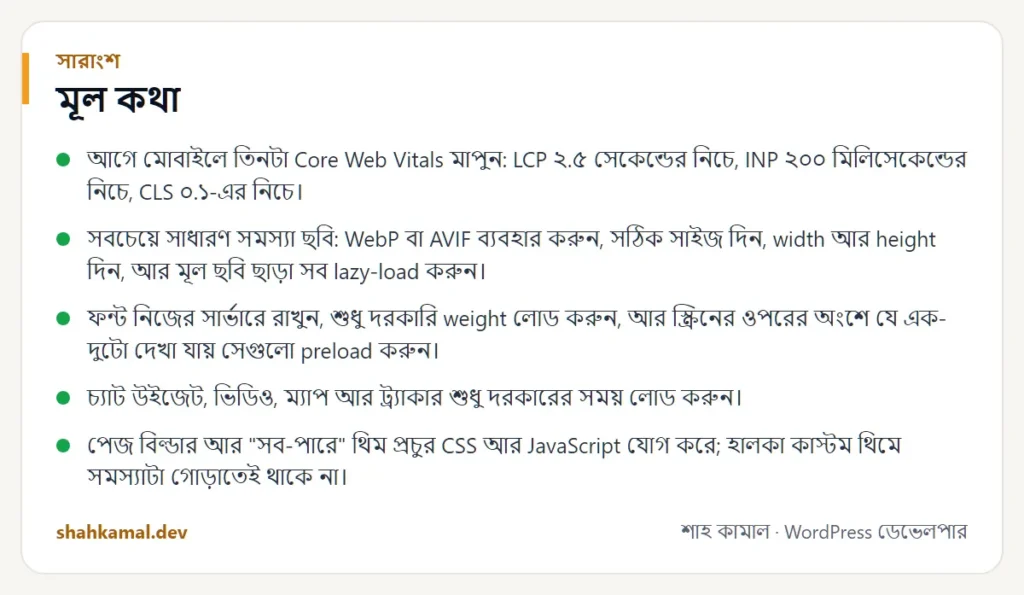
- আগে মোবাইলে তিনটা Core Web Vitals মাপুন: LCP ২.৫ সেকেন্ডের নিচে, INP ২০০ মিলিসেকেন্ডের নিচে, CLS ০.১-এর নিচে।
- সবচেয়ে সাধারণ সমস্যা ছবি: WebP বা AVIF ব্যবহার করুন, সঠিক সাইজ দিন, width আর height দিন, আর মূল ছবি ছাড়া সব lazy-load করুন।
- ফন্ট নিজের সার্ভারে রাখুন, শুধু দরকারি weight লোড করুন, আর স্ক্রিনের ওপরের অংশে যে এক-দুটো দেখা যায় সেগুলো preload করুন।
- চ্যাট উইজেট, ভিডিও, ম্যাপ আর ট্র্যাকার শুধু দরকারের সময় লোড করুন।
- পেজ বিল্ডার আর “সব-পারে” থিম প্রচুর CSS আর JavaScript যোগ করে; হালকা কাস্টম থিমে সমস্যাটা গোড়াতেই থাকে না।
- ধীর সার্ভার কোনো ক্যাশিং প্লাগইন ঠিক করতে পারে না; PHP ভার্সন, OPcache আর হোস্টিংয়ের মান গুরুত্বপূর্ণ।
Core Web Vitals কী, সহজ ভাষায়?
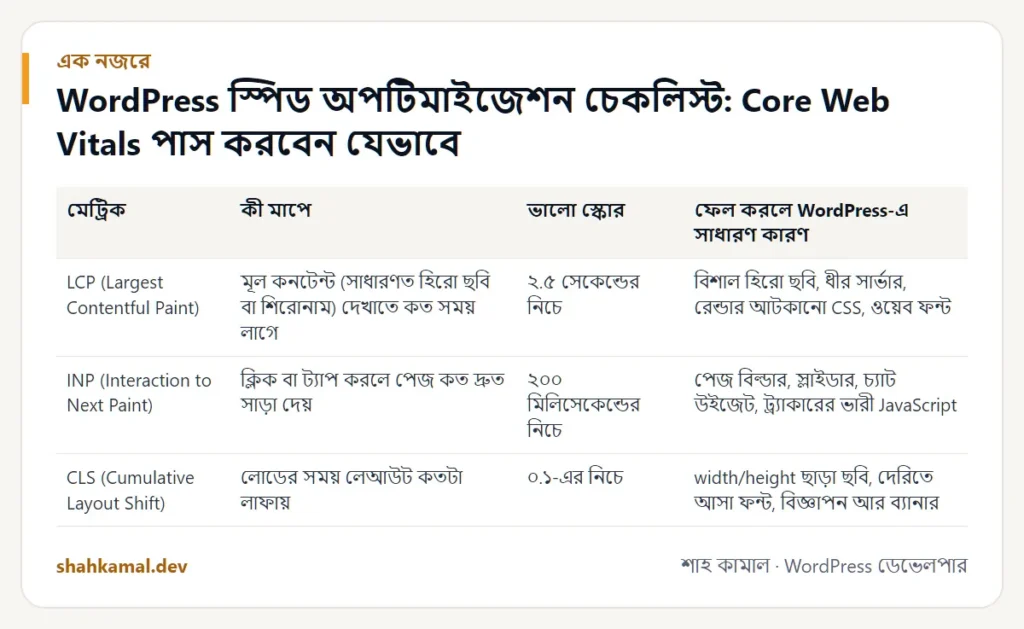
Core Web Vitals হলো তিনটা মাপ, যা দিয়ে Google বোঝে একজন আসল ভিজিটরের কাছে পেজটা কেমন লাগছে।
| মেট্রিক | কী মাপে | ভালো স্কোর | ফেল করলে WordPress-এ সাধারণ কারণ |
|---|---|---|---|
| LCP (Largest Contentful Paint) | মূল কনটেন্ট (সাধারণত হিরো ছবি বা শিরোনাম) দেখাতে কত সময় লাগে | ২.৫ সেকেন্ডের নিচে | বিশাল হিরো ছবি, ধীর সার্ভার, রেন্ডার আটকানো CSS, ওয়েব ফন্ট |
| INP (Interaction to Next Paint) | ক্লিক বা ট্যাপ করলে পেজ কত দ্রুত সাড়া দেয় | ২০০ মিলিসেকেন্ডের নিচে | পেজ বিল্ডার, স্লাইডার, চ্যাট উইজেট, ট্র্যাকারের ভারী JavaScript |
| CLS (Cumulative Layout Shift) | লোডের সময় লেআউট কতটা লাফায় | ০.১-এর নিচে | width/height ছাড়া ছবি, দেরিতে আসা ফন্ট, বিজ্ঞাপন আর ব্যানার |
Google এগুলো মাপে আসল ভিজিটরদের ডিভাইসে (ফিল্ড ডেটা)। PageSpeed Insights ফিল্ড ডেটা আর ল্যাব টেস্ট দুটোই দেখায়। র্যাঙ্কিংয়ে গোনা হয় ফিল্ড ডেটা; ল্যাব টেস্ট কাজে লাগে কারণ খুঁজে বের করতে।
ধাপ ১: কিছু বদলানোর আগে WordPress স্পিড কীভাবে মাপবেন?
না মেপে কখনো অপটিমাইজ করবেন না। কোনো সেটিং ছোঁয়ার আগে:
- হোম পেজ আর সবচেয়ে বেশি দেখা দুই-তিনটা পেজে PageSpeed Insights চালান, মোবাইলে, শুধু ডেস্কটপে নয়।
- প্রতিটা পেজের LCP, INP, CLS আর মোট স্কোর লিখে রাখুন।
- “Diagnostics” অংশ খুলে সবচেয়ে বড় সুযোগগুলো নোট করুন।
- ব্রাউজারের network ট্যাবে Time to First Byte (TTFB) দেখুন। সার্ভার উত্তর দিতে ৬০০ মিলিসেকেন্ডের বেশি নিলে সামনের দিকের কোনো কৌশল কাজে আসবে না।
- পুরো ব্যাকআপ নিন। কিছু অপটিমাইজেশনে লেআউট বা ফর্ম ভেঙে যেতে পারে।
অঙ্কগুলো রেখে দিন। শেষে ঠিক কী উন্নত হলো দেখাতে পারবেন, আর কোন পরিবর্তনে খারাপ হলো সেটাও ধরতে পারবেন।
ধাপ ২: WordPress-এ ছবি কীভাবে অপটিমাইজ করবেন?
যত ধীর সাইট অডিট করি, প্রায় সবগুলোতেই সমস্যা ছবি। হিরো সেকশনের একটা ৪ MB ছবিই ফোনে LCP পাঁচ সেকেন্ড পার করে দিতে পারে।
আধুনিক ফরম্যাট ব্যবহার করুন
JPEG আর PNG-কে WebP (বা AVIF) করে নিন। একই দেখতে মানে WebP ফাইল সাধারণত JPEG-এর চেয়ে ২৫–৩৫% ছোট। WordPress নিজেই WebP আপলোড সাপোর্ট করে; পুরোনো ছবি প্লাগইন বা সার্ভার দিয়ে কনভার্ট করা যায়।
সঠিক সাইজ দিন
২,৪০০ পিক্সেল চওড়া ছবি ৪০০ পিক্সেলের কার্ডে দেখানো মানে ডেটা নষ্ট। WordPress আপলোডের সময় কয়েকটা সাইজ বানায় আর srcset যোগ করে, যাতে ব্রাউজার সেরাটা বেছে নেয়। তবে সেটা হয় শুধু থিম wp_get_attachment_image() বা core image ব্লক ব্যবহার করলে। যে কাস্টম থিম সরাসরি ফুল-সাইজ URL বসায়, সেখানে এটা কাজ করে না।
width আর height দিন
প্রতিটা ছবিতে width আর height অ্যাট্রিবিউট (বা CSS aspect ratio) লাগে। না থাকলে ব্রাউজার জানে না কতটা জায়গা রাখতে হবে, ছবি এলে লেআউট লাফিয়ে ওঠে। এটাই CLS।
নিচের ছবি lazy-load করুন, ওপরেরটা নয়
WordPress নিজে থেকেই ছবি lazy-load করে। পেজের নিচের ছবির জন্য এটা ভালো, কিন্তু মূল হিরো ছবি lazy-load হওয়া চলবে না। সেটাতে fetchpriority="high" দিন, যাতে ব্রাউজার আগে ডাউনলোড করে। এই একটা পরিবর্তনে প্রায়ই LCP এক সেকেন্ড কমে যায়।
ধাপ ৩: ওয়েব ফন্ট কীভাবে লোড করবেন?
ধীর LCP আর লেআউট লাফানোর দ্বিতীয় সবচেয়ে সাধারণ কারণ ফন্ট।
- Google Fonts থেকে না এনে ফন্ট নিজের সার্ভারে রাখুন। এতে অন্য সার্ভারে একটা সংযোগ কমে, আর কিছু দেশে প্রাইভেসির সমস্যাও এড়ানো যায়।
- শুধু ব্যবহৃত weight লোড করুন। চারটা ফ্যামিলির ছয়টা করে weight মানে ২৪টা ফাইল। বেশিরভাগ সাইটে দুই-তিনটা ফাইলই যথেষ্ট।
- WOFF2 ব্যবহার করুন। এটা সবচেয়ে ছোট ফরম্যাট, আর সব আধুনিক ব্রাউজারে চলে।
font-display: swapদিন, যাতে বিকল্প ফন্টে লেখা সাথে সাথে দেখা যায়।- হেডার আর হিরোতে ব্যবহৃত এক-দুটো ফন্ট preload করুন।
- বাংলার মতো ল্যাটিন-নয় এমন ভাষায়
unicode-rangeব্যবহার করুন, যাতে পেজে বাংলা লেখা থাকলে তবেই ব্রাউজার বাংলা ফন্ট নামায়।
ধাপ ৪: থার্ড-পার্টি স্ক্রিপ্টে পেজ ধীর হওয়া কীভাবে থামাবেন?
চ্যাট উইজেট, YouTube এম্বেড, Google Maps, Facebook পিক্সেল, হিটম্যাপ আর রিভিউ উইজেট প্রত্যেকে নিজের JavaScript আনে, প্রায়ই কয়েকশো কিলোবাইট। আপনার কনটেন্টের সাথে সম্পর্ক না থাকলেও এগুলো INP আর LCP খারাপ করে।
- YouTube আর Vimeo: থাম্বনেইল দেখান, ভিজিটর প্লে চাপলে তবেই প্লেয়ার লোড করুন (“click-to-load” বা “facade”)।
- ম্যাপ: লিংকসহ স্থির ছবি দেখান, অথবা ক্লিকে ম্যাপ লোড করুন।
- চ্যাট উইজেট: কয়েক সেকেন্ড পরে বা প্রথম স্ক্রলের পরে লোড করুন।
- ট্র্যাকার: যেগুলো আর দেখেন না সেগুলো সরান। অনেক সাইট তিনটা অ্যানালিটিক্স টুল লোড করে, ব্যবহার করে একটাও না।
- পেজ দেখানোর আগে যে স্ক্রিপ্ট চলা জরুরি নয়, সবগুলোতে
deferব্যবহার করুন।
ধাপ ৫: WordPress-এ অব্যবহৃত CSS আর JavaScript কীভাবে সরাবেন?
বেশিরভাগ WordPress প্লাগইন দরকার থাক বা না থাক, প্রতিটা পেজে নিজের ফাইল লোড করে। যেমন কন্টাক্ট ফর্ম প্লাগইন আপনার ব্লগ পোস্টেও স্টাইল আর স্ক্রিপ্ট লোড করে।
- যে পেজে প্লাগইনের ফাইল লাগে না সেখানে dequeue করুন। যেমন Contact Form 7 শুধু কন্টাক্ট পেজে লোড করুন।
- ইমোজি স্ক্রিপ্ট আর WordPress-এর অন্য অব্যবহৃত বাড়তি জিনিস সরান।
- core ব্লকে না বানানো পেজে block library CSS লোড করবেন না।
- থিমে দরকার না হলে সামনের দিকে jQuery এড়িয়ে চলুন।
- সার্ভারে HTTP/2 না থাকলে তবেই combine আর minify করুন। HTTP/2-তে অনেক ছোট ফাইল থাকলেও সমস্যা নেই।
পেজ বিল্ডারের সমস্যা
Elementor আর Divi-এর মতো পেজ বিল্ডার, আর ডজন ডজন ডেমো লেআউটের “মাল্টিপারপাস” থিম, সম্ভাব্য সব ডিজাইনের জন্য বড় CSS আর JavaScript ফাইল পাঠায়। টিউন করা যায়, কিন্তু সবসময় ফ্রেমওয়ার্কের সাথে লড়তে হয়। ক্লায়েন্ট যখন দ্রুত আর সহজে এডিট করার মতো সাইট চান, আমি ACF ব্লক দিয়ে কাস্টম থিম বানাই: প্রতিটা ব্লক শুধু নিজের দরকারি কোড লোড করে।
ধাপ ৬: WordPress সাইটে কোন ক্যাশিং লাগে?
ক্যাশিং কাজ বাঁচায়, যাতে সার্ভারকে প্রতিটা ভিজিটরের জন্য পেজ নতুন করে বানাতে না হয়।
| ক্যাশের ধরন | কী করে | কীভাবে যোগ করবেন |
|---|---|---|
| পেজ ক্যাশ | পেজের তৈরি HTML জমা রাখে | হোস্টের ক্যাশ, Nginx FastCGI cache, বা প্লাগইন |
| ব্রাউজার ক্যাশ | ব্রাউজারকে CSS, JS, ফন্ট আর ছবি রেখে দিতে বলে | সার্ভারে Cache-Control / expires হেডার |
| অবজেক্ট ক্যাশ | ডেটাবেস কোয়েরির ফল মেমরিতে রাখে | Redis বা Memcached আর একটা drop-in |
| OPcache | কম্পাইল করা PHP মেমরিতে রাখে | PHP সেটিংসে চালু (ভালো হোস্টে আগে থেকেই চালু) |
| CDN | ভিজিটরের কাছের সার্ভার থেকে স্ট্যাটিক ফাইল দেয় | Cloudflare বা হোস্টের CDN |
WooCommerce, মেম্বার এরিয়া আর ফর্মে পেজ ক্যাশিং সাবধানে করুন। কার্ট, চেকআউট আর অ্যাকাউন্ট পেজ কখনো ক্যাশ করা চলবে না।
ধাপ ৭: কখন আসল সমস্যা সার্ভার?
সাধারণ একটা পেজে TTFB ৬০০ মিলিসেকেন্ডের ওপরে হলে আটকে আছে সার্ভারে, থিমে নয়।
- বর্তমান PHP ভার্সন ব্যবহার করুন। PHP-এর প্রতিটা বড় রিলিজ আগেরটার চেয়ে লক্ষণীয়ভাবে দ্রুত; খুব পুরোনো ভার্সন সিকিউরিটির ঝুঁকিও।
- OPcache চালু করুন আর যথেষ্ট মেমরি দিন।
- টেক্সট ফাইল কমপ্রেস করুন (HTML, CSS, JS, SVG), gzip বা Brotli দিয়ে।
- HTTP/2 বা HTTP/3 ব্যবহার করুন।
- ডেটাবেস পরিষ্কার করুন: পুরোনো রিভিশন, মেয়াদ-শেষ transient আর মুছে ফেলা প্লাগইনের autoloaded option প্রতিটা রিকোয়েস্ট ধীর করে।
- হোস্টিং আপগ্রেড করুন। সস্তা শেয়ার্ড হোস্টিং এক সার্ভারে শত শত সাইট রাখে। ছোট, ভালোভাবে সেটআপ করা একটা VPS প্রায়ই দ্রুত, আর দামও খুব বেশি নয়।
ধাপ ৮: লঞ্চের পর WordPress সাইট দ্রুত রাখবেন কীভাবে?
স্পিড ধীরে ধীরে কমে। নতুন প্লাগইন, মার্কেটিংয়ের একটা স্ক্রিপ্ট, নতুন ব্লগ পোস্টে ৬ MB-র ছবি, আর ছয় মাস পরে সাইট আবার ধীর।
- মূল পেজগুলোতে মাসে একবার PageSpeed Insights চালান।
- Google Search Console-এর Core Web Vitals রিপোর্ট দেখুন।
- লাইভ সাইটে দেওয়ার আগে নতুন প্লাগইন স্টেজিং সাইটে টেস্ট করুন।
- যিনি কনটেন্ট আপলোড করেন, তাঁকে আপলোডের আগে ছবি ছোট করতে বলুন।
- যে প্লাগইন আর ব্যবহার করেন না, সরিয়ে ফেলুন। শুধু ডিঅ্যাকটিভেট যথেষ্ট নয়, ডিলিট করুন।
দ্রুত চেকলিস্ট
- মোবাইলে LCP, INP, CLS আর TTFB মাপুন, সাইটের ব্যাকআপ নিন।
- ছবি WebP করুন, সঠিক সাইজ দিন, width/height দিন, হিরো lazy-load করবেন না।
- ফন্ট নিজের সার্ভারে রাখুন, weight কমান, হিরোর ফন্ট preload করুন।
- ভিডিও, ম্যাপ, চ্যাট আর ট্র্যাকার দরকারের সময় লোড করুন।
- প্লাগইনের অব্যবহৃত CSS/JS আর WordPress-এর বাড়তি জিনিস সরান।
- যেখানে নিরাপদ সেখানে পেজ, ব্রাউজার আর অবজেক্ট ক্যাশিং যোগ করুন।
- PHP আপগ্রেড করুন, OPcache আর কমপ্রেশন চালু করুন, VPS ভেবে দেখুন।
- আবার মাপুন, মিলিয়ে দেখুন, মাসে মাসে নজর রাখুন।
WooCommerce স্টোর দ্রুত করবেন কীভাবে?
অনলাইন স্টোরে বাড়তি যত্ন লাগে, কারণ কার্ট, চেকআউট আর অ্যাকাউন্ট পেজ ব্যক্তিগত, সাধারণ পেজের মতো ক্যাশ করা যায় না।
- কার্ট, চেকআউট আর my-account ছাড়া সব ক্যাশ করুন। বেশিরভাগ ভালো ক্যাশিং সেটআপ এই নিয়ম জানে; তবু একবার দেখে নিন।
- আগে প্রোডাক্টের ছবি অপটিমাইজ করুন। ক্যাটাগরি পেজে প্রায়ই ২০–৪০টা ছবি থাকে; প্রতিটাই গুরুত্বপূর্ণ।
- cart fragments সীমিত করুন। WooCommerce প্রতিটা পেজে বাড়তি রিকোয়েস্টে মিনি-কার্ট আপডেট করে। যে পেজে কার্ট দেখায় না, সেখানে বন্ধ রাখুন।
- ডেটাবেসে পুরোনো অর্ডার আর সেশন পরিষ্কার করুন, আর দেখুন নির্ধারিত কাজগুলো (WP-Cron) চলছে কি না।
- ফিল্টার, উইশলিস্ট আর কুইক ভিউয়ের “অল-ইন-ওয়ান” প্লাগইনে সাবধান, প্রতিটাই সব পেজে স্ক্রিপ্ট যোগ করে।
- অনেক প্রোডাক্ট বা গ্রাহকের স্টোরে অবজেক্ট ক্যাশিং (Redis) ব্যবহার করুন।
স্পিডের কোন “সমাধান” উল্টো ক্ষতি করে?
স্পিড রিপোর্টের সব পরামর্শ মানার মতো নয়।
- JavaScript অতিরিক্ত দেরিতে চালালে মেনু, স্লাইডার আর ফর্ম ভেঙে যেতে পারে। চালু করার পর প্রতিটা ইন্টারঅ্যাকটিভ জিনিস টেস্ট করুন।
- সব CSS ফাইল এক করলে HTTP/2 সার্ভারে প্রতিটা পেজের আকার বেড়ে যেতে পারে।
- একসাথে তিনটা অপটিমাইজেশন প্লাগইন চালালে সাধারণত ঝামেলা বাধে। একটা পথ বেছে নিন।
- মোবাইলে নিখুঁত ১০০ স্কোরের পেছনে ছুটলে চোখে পড়ার মতো লাভ ছাড়াই দিন চলে যায়। লক্ষ্য হলো Core Web Vitals পাস করা।
- ব্যবসা আনে এমন ফিচার সরানো: যে চ্যাট লিড আনে, তার দাম আছে। ডিলিট না করে দেরিতে লোড করুন।
প্রশ্নোত্তর
সাধারণ প্রশ্নের উত্তর
WordPress-এর জন্য ভালো PageSpeed স্কোর কত?
ল্যাব টেস্টে ডেস্কটপে ৯০+ আর মোবাইলে ৭০+ লক্ষ্য রাখুন, তবে মনোযোগ দিন Core Web Vitals-এর ফিল্ড ডেটায়: LCP ২.৫ সেকেন্ডের নিচে, INP ২০০ মিলিসেকেন্ডের নিচে, CLS ০.১-এর নিচে। মোবাইল স্কোর ৭০-এর ঘরে থেকেও সাইট Core Web Vitals পাস করতে পারে।
ক্যাশিং প্লাগইন কি আমার ধীর WordPress সাইট ঠিক করে দেবে?
সাহায্য করবে, তবে ভারী ছবি, ফোলা পেজ বিল্ডার বা থার্ড-পার্টি স্ক্রিপ্ট ঠিক করবে না, ধীর সার্ভারও নয়। অন্য সমস্যাগুলো ঠিক করার পরে ক্যাশিং সবচেয়ে ভালো কাজ করে।
সাইটের স্পিড কি SEO-তে প্রভাব ফেলে?
হ্যাঁ। Core Web Vitals হলো Google-এর page experience সংকেতের অংশ। স্পিড সবচেয়ে শক্তিশালী র্যাঙ্কিং ফ্যাক্টর নয়, কিন্তু ধীর সাইট ভিজিটর হারায়, আর সেই ক্ষতি সাথে সাথে বিক্রিতে দেখা যায়।
Elementor কি স্পিডের জন্য খারাপ?
সবসময় নয়, তবে হালকা কাস্টম থিমের চেয়ে বেশি CSS আর JavaScript যোগ করে। সাবধানে সেটিং করলে Elementor সাইটও Core Web Vitals পাস করতে পারে; কাস্টম ব্লক থিম আরও সহজে পাস করে, আর সাইট বড় হলেও দ্রুত থাকে।
WordPress স্পিড অপটিমাইজেশনে কত সময় লাগে?
সাধারণ ব্যবসায়িক সাইটে এক থেকে তিন দিনের কাজ। বড় WooCommerce স্টোর বা থিম নতুন করে বানাতে হলে বেশি সময় লাগে।
আপনার WordPress সাইট ধীর হলে আর ঠিকভাবে সারাতে চাইলে আমার পারফরম্যান্স ও SEO সার্ভিস দেখুন অথবা Upwork-এ হায়ার করুন।
প্রজেক্টের কথা ভাবছেন?
Upwork-এ আপনার জবে ইনভাইট করুন বা সরাসরি হায়ার করুন — সেখানেই বিস্তারিত আলাপ করব। সাধারণত কয়েক ঘণ্টার মধ্যেই উত্তর দিই।
Upwork-এ হায়ার করুন